Movimento bancário
Movimento bancário refere-se ao registro de despesas que incidem sobre a conta no momento da sua utilização, tais como taxa de manutenção de conta, tarifa de boleto, TED, entre outras.
Na plataforma trilote, essa funcionalidade permite uma gestão financeira mais precisa e detalhada.
Visualizar movimento bancário
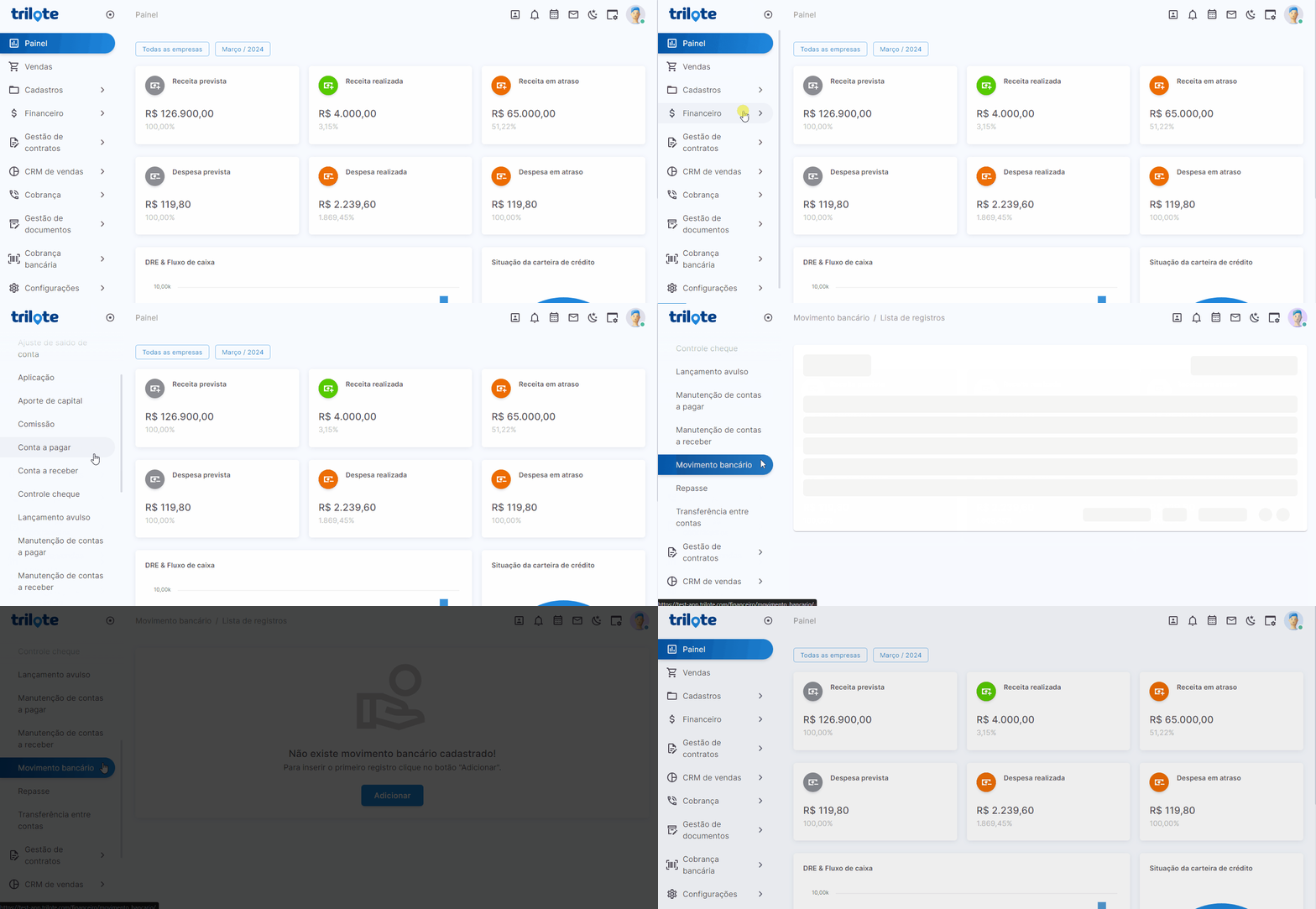
Para visualizar os movimentos bancários registrados, acesse no menu “Financeiro / Movimento bancário”. O sistema exibirá os registros cadastrados.
Se não houver movimento bancário cadastrado, uma mensagem contendo essa notícia e o botão “Adicionar” serão exibidos.
Adicionar aplicação
Para registrar um movimento bancário, clique no botão “Adicionar”, o sistema retornará um formulário para cadastro. Preencha os campos e, em seguida, clique no botão “Salvar”. O sistema validará as regras de cadastro e, se estiver tudo certo, a mensagem de sucesso será exibida.

Nota: Caso precise lançar mais de um registro, clique no botão
e em seguida, selecione “Salvar e adicionar novo”. O sistema validará as regras de cadastro e, se estiver tudo certo, a mensagem de sucesso será exibida e o formulário de cadastro retornará na tela para inserir um novo registro.
Editar movimento bancário
Para alterar uma conta a pagar, na linha do registro que deseja editar, clique no ícone  localizado na coluna “Ações”, o sistema retornará o formulário com os dados. Em seguida, clique no botão “Editar”, realize a edição necessária e clique no botão “Salvar”. O sistema validará as regras de cadastro e, se estiver tudo certo, a mensagem de sucesso será exibida.

Estornar movimento bancário
Para estornar um movimento bancário, na linha do registro que deseja estornar, clique no ícone  localizado na coluna “Ações”, o sistema retornará o formulário com os dados. Em seguida, clique no botão “Estornar”, realize a edição necessária e clique no botão “Salvar”. O sistema validará as regras de cadastro e, se estiver tudo certo, a mensagem de sucesso será exibida.

Desfazer estorno
Para desfazer um estorno, na linha do registro que deseja estornar, clique no ícone localizado na coluna “Ações”, o sistema retornará o formulário com os dados. Em seguida, clique no botão “Desfazer estorno” e clique no botão “Salvar”. O sistema validará as regras de cadastro e, se estiver tudo certo, a mensagem de sucesso será exibida.

Excluir um movimento bancário
Na lista dos movimentos bancários cadastrados, clique no ícone imagem na linha do registro que deseja remover e, em seguida, na opção “Excluir”. O sistema exibirá o modal de confirmação da ação. Selecione o botão “Confirmar”. O sistema realizará diversas validações e, se tudo estiver certo, o registro será removido e uma mensagem de sucesso exibida.
